


O que é
Fizemos um pack de cursores para você trocar o cursor do jogo. É da guilda para a comunidade.
Cursores prismáticos
Quer trocar o cursor do jogo por um com a cara da guilda? Os nossos seguem o estilo metálico do jogo e funcionam com o addon Custom Cursors, que roda dentro do Nexus (o programa que carrega addons no Guild Wars 2). Nós desenhamos tudo por código, então o desenho é original e o pack não usa arquivos de terceiros. Também há uma versão em .cur (formato de cursor do Windows) para o YoloMouse e outros programas.
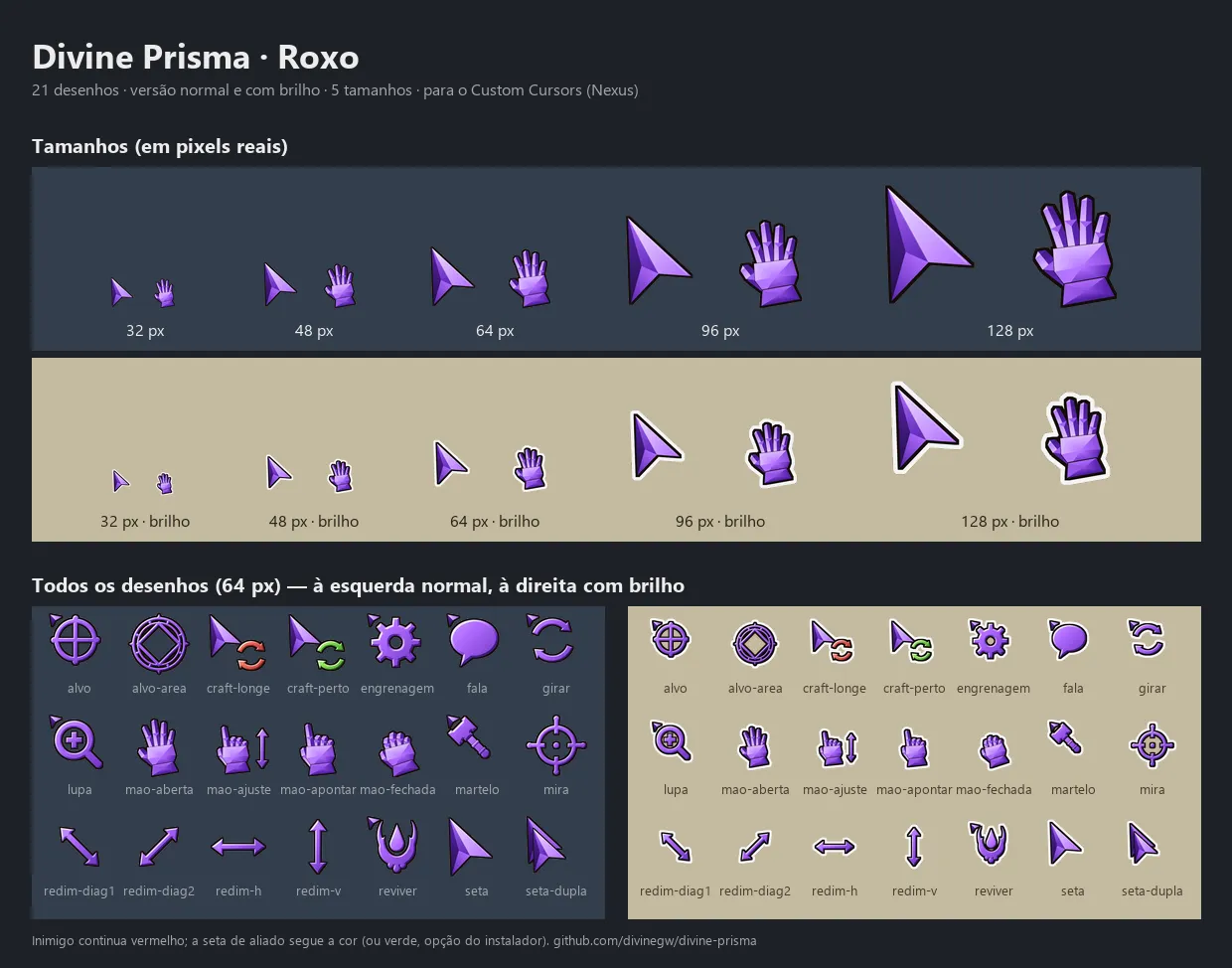
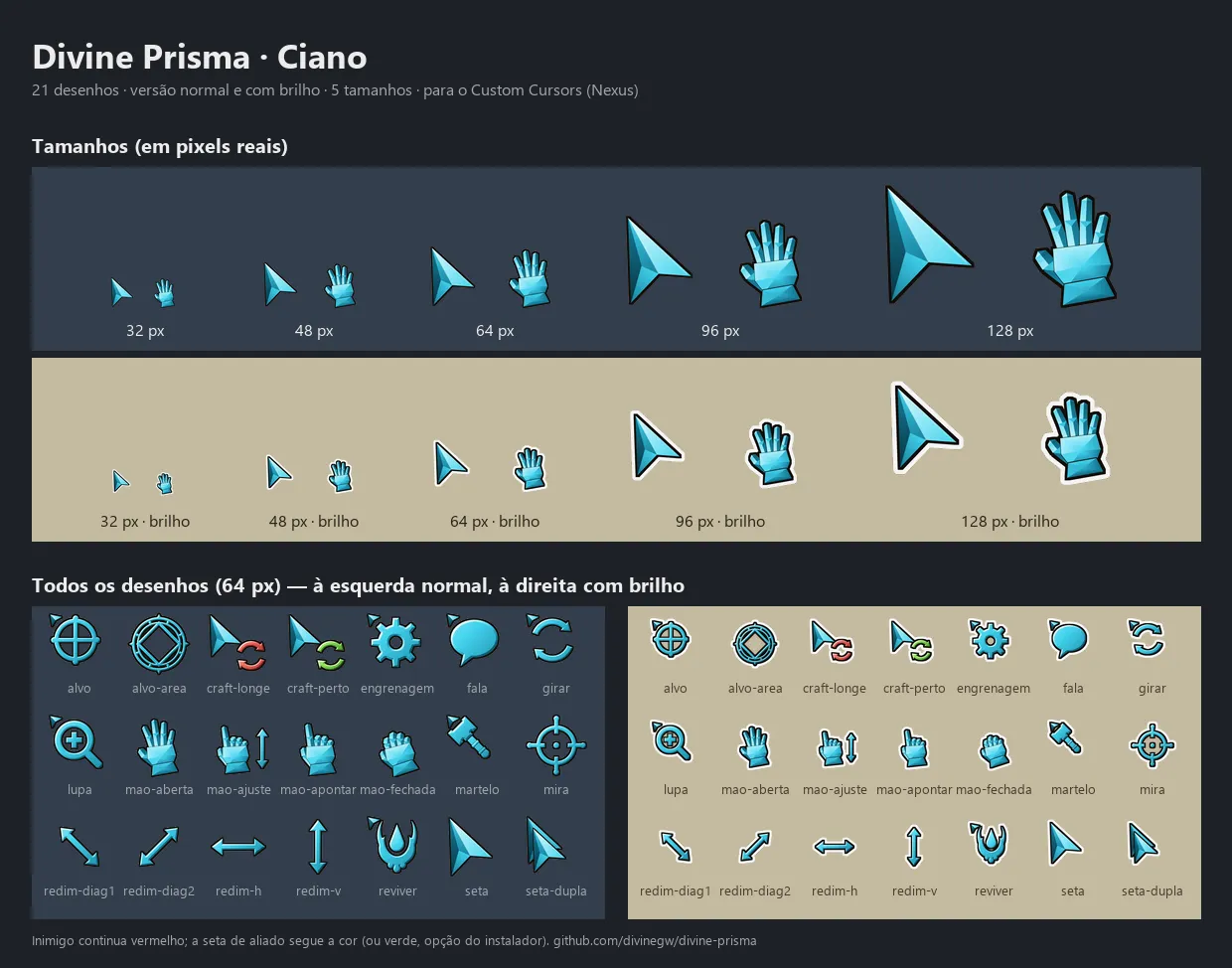
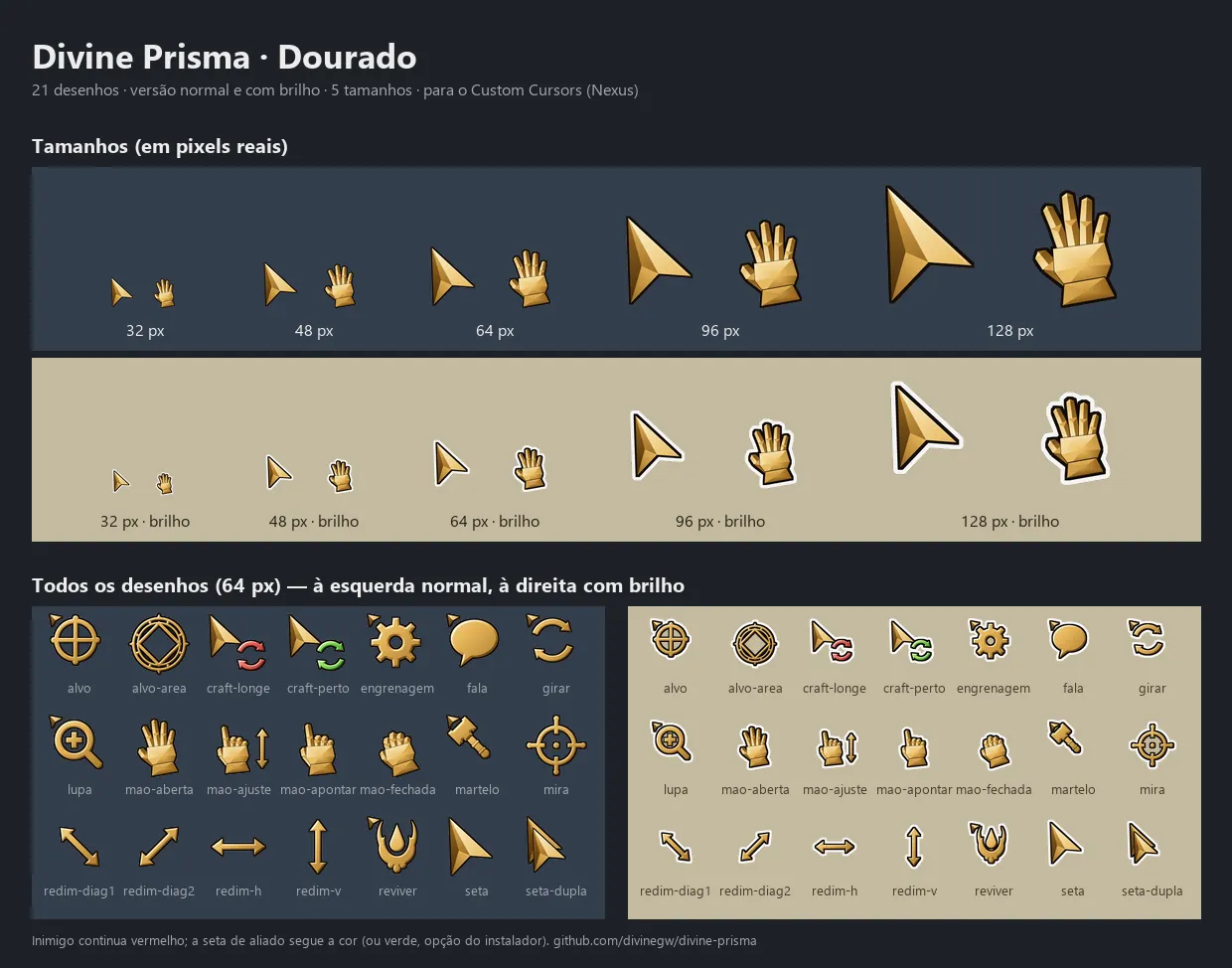
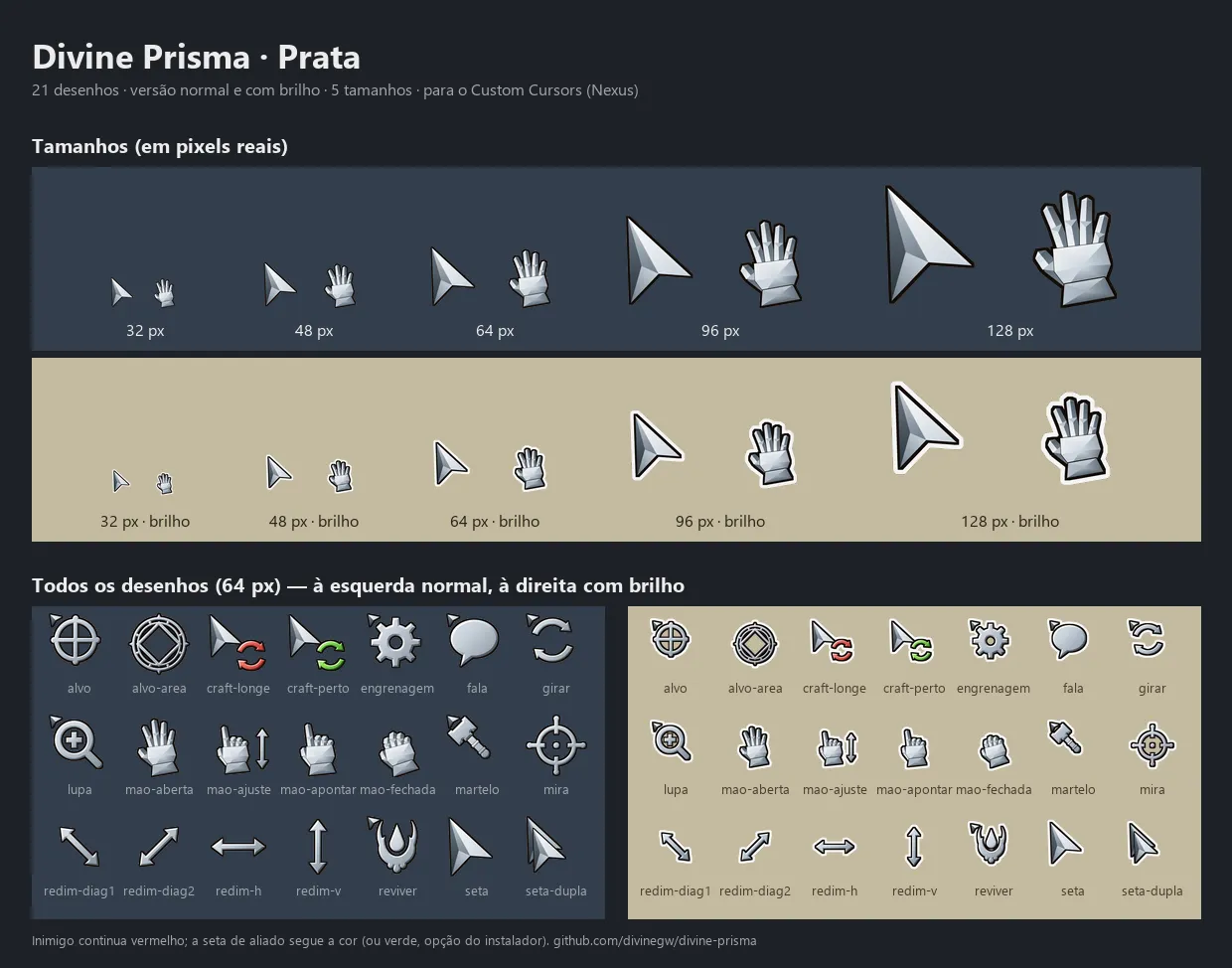
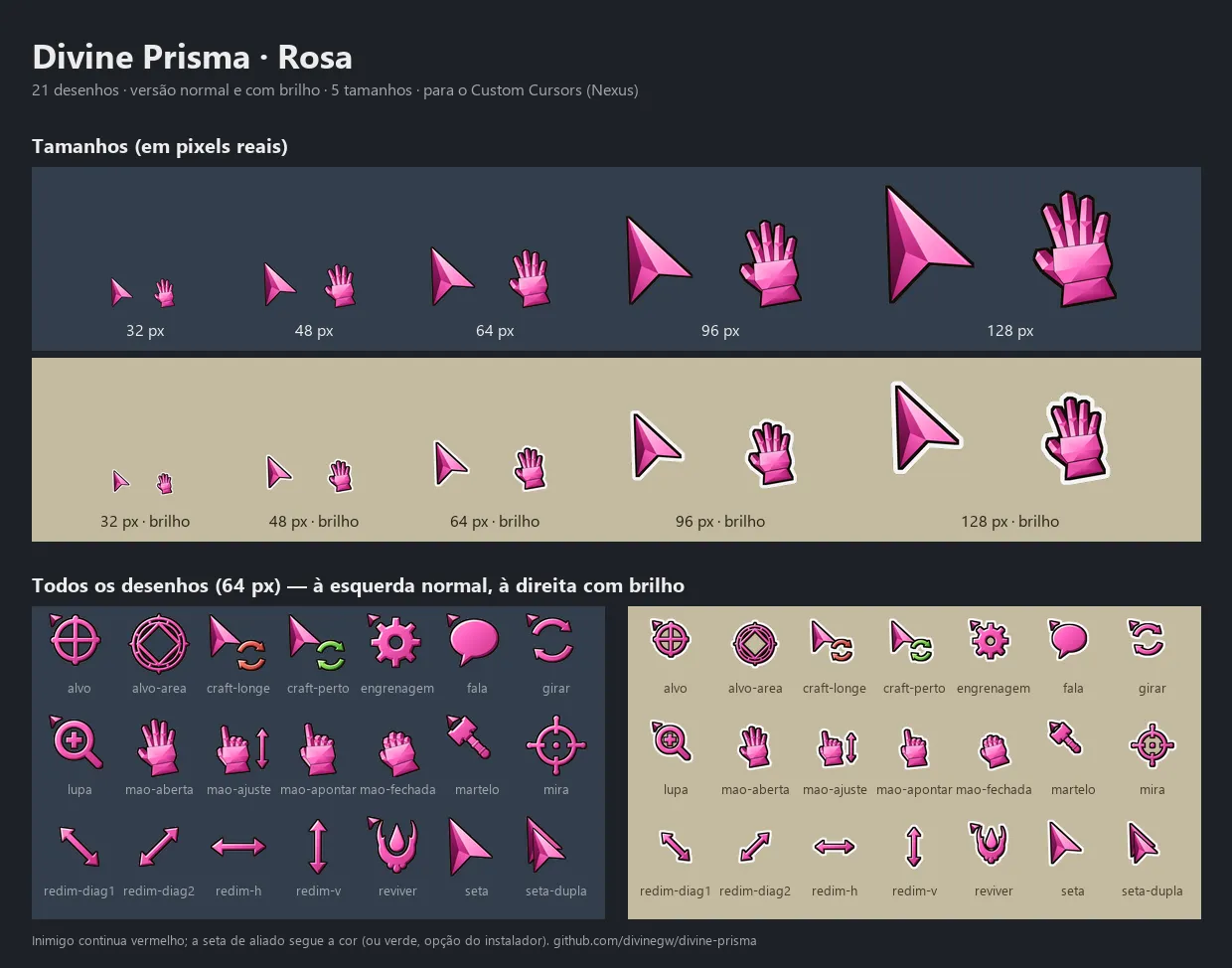
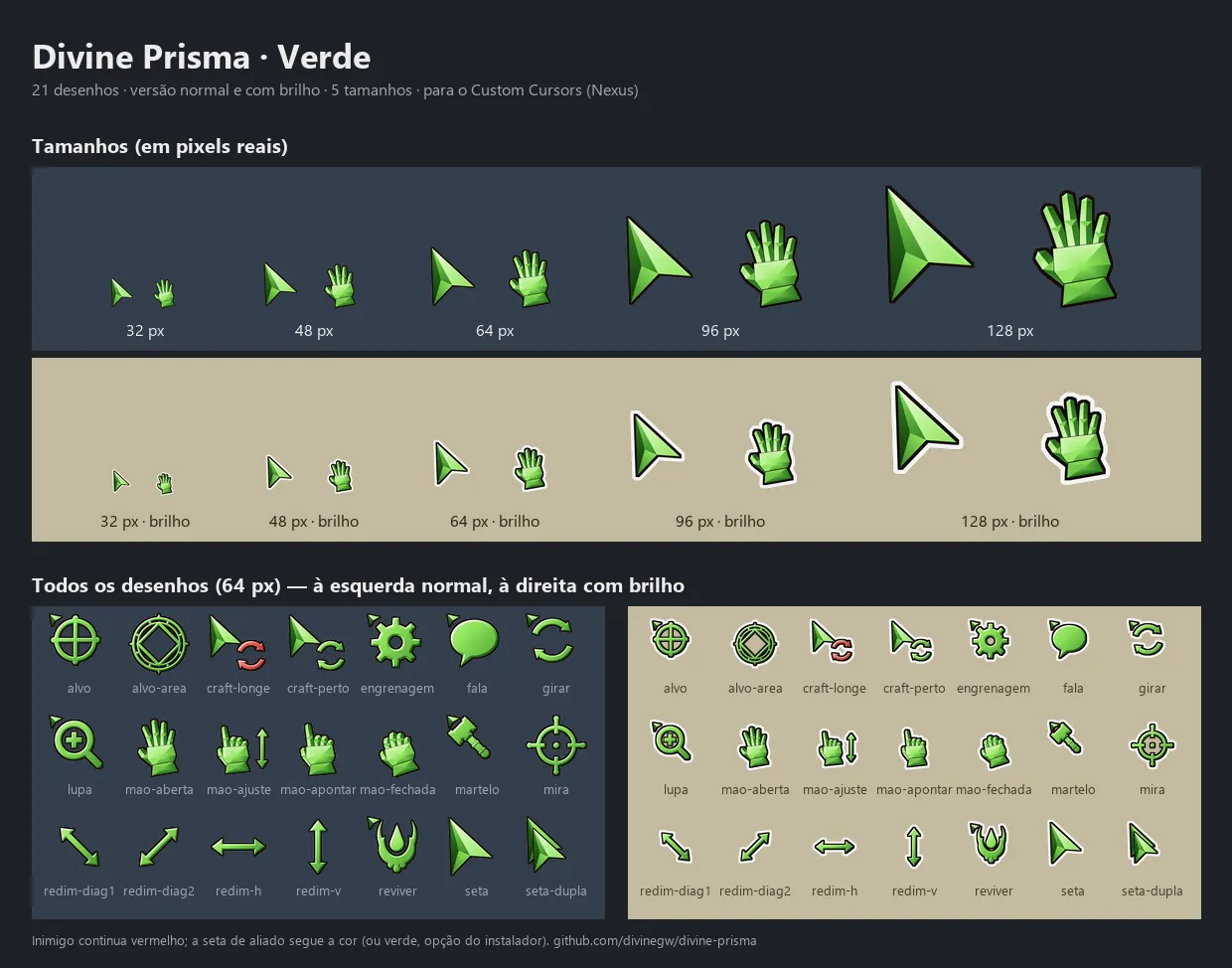
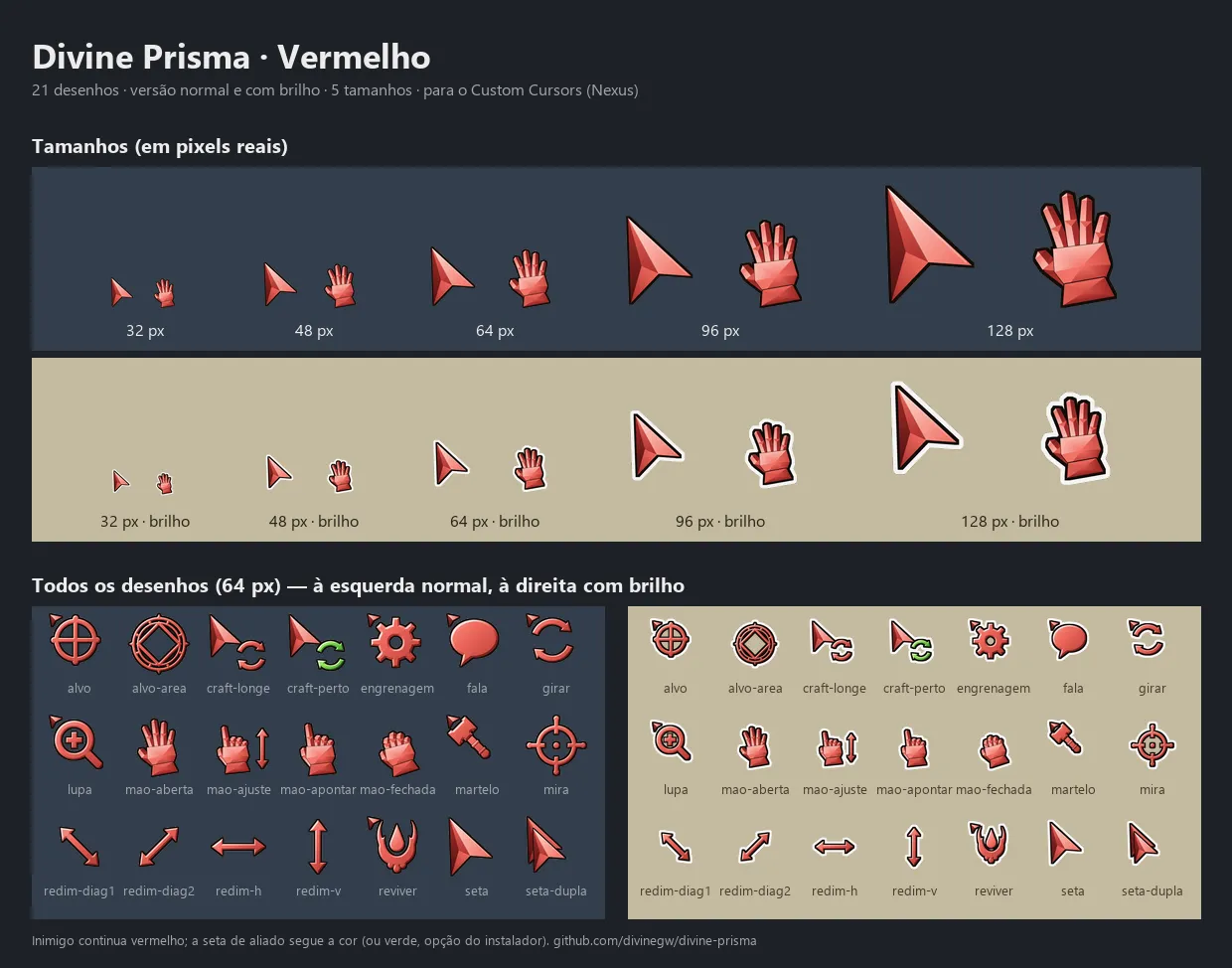
21 desenhos: seta, seta dupla, conversar, engrenagem, lupa, martelo, girar, alvo, mira, alvo de área, 4 mãos, 4 setas de redimensionar, reciclar perto/longe e reviver.
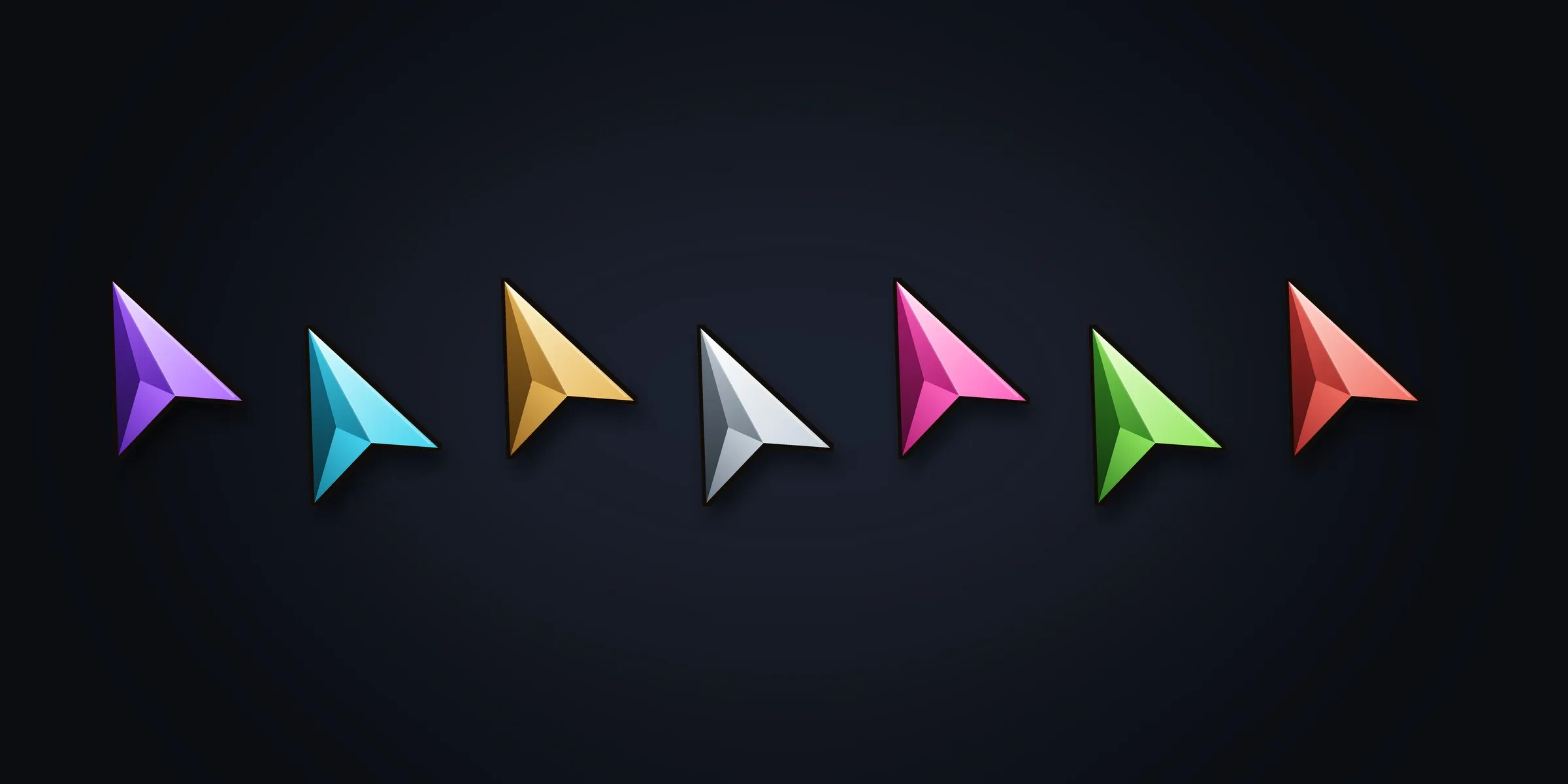
7 cores: roxo, ciano, dourado, prata, rosa, verde e vermelho. Todas têm versão normal e versão com brilho (borda branca, como o cursor de contraste do jogo).
5 tamanhos: 32, 48, 64, 96 e 128 px, cada um com o ponto de clique (a ponta que acerta o alvo) no lugar certo.
Inimigo continua com a seta vermelha. Aliado usa a cor que você escolher, ou o verde do jogo, se preferir.
Dica: Antes se chamava gw2-facetado
gw2-facetado, troca pela nova e corrige o settings.json sozinho.Cores e desenhos
Veja como cada cor fica antes de instalar: os 21 desenhos nos 5 tamanhos em pixels reais, normal e com brilho.
As 7 cores
Escolha a cor nas abas. Cada prévia é a mesma que vai dentro do pack.
Roxo
Ciano
Dourado
Prata
Rosa
Verde
Vermelho
Quais cursores mudam
Você pode usar o Contraste do cursor do jogo (Opções → Geral → Acessibilidade) em três modos: Desligar, Baixo e Alto. Cada modo usa cursores diferentes, e o instalador troca os três. Assim o cursor tem o mesmo tamanho na tela em qualquer um. No modo Alto, por enquanto, só a seta padrão é trocada.
Seta padrão e seta sobre link do chat: na cor que você escolheu.
Inimigo: seta vermelha. Aliado: na sua cor ou em verde, como no jogo (opção da janela).
Conversar (fala), interagir (engrenagem) e reviver.
Pegar, agarrar e ajustar (mãos aberta, fechada e de ajuste).
Mira, inspecionar (lupa) e reciclar perto e longe.
Redimensionar na horizontal, na vertical e nas duas diagonais.
Os desenhos que o jogo não usa (seta dupla, martelo, girar, alvo, alvo de área, mão de apontar) também vão para a pasta do pack e podem ser escolhidos no menu do Custom Cursors, dentro do jogo. A lista com o número de cada cursor do jogo está no mapa do instalador, no GitHub.
Qual tamanho
Na dúvida, comece pelo de 48 px. O tamanho certo para você depende da sua tela e da escala da interface do jogo.
Tamanhos
| Tamanho | Para quem |
|---|---|
| 32 px | O menor: para quem quer um cursor discreto. |
| 48 px | O padrão. Comece por ele. |
| 64 px | Telas grandes ou interface do jogo ampliada. |
| 96 px | Para quem quer o cursor bem grande. |
| 128 px | O maior. |
Dica
Instalação no Nexus
Você escolhe a cor e o tamanho numa janela, e o instalador faz backup do settings.json antes de trocar os cursores.
Antes de instalar
- Instale o Raidcore Nexus.
- Na biblioteca de addons do Nexus (no jogo,
Ctrl+O→ Addons → Library), instale o Custom Cursors (jordanrye). - Feche o jogo.
Com o instalador
- Baixe o divine-prisma-kit.zip e extraia o ZIP inteiro (botão direito → Extrair tudo).
- Dê dois cliques em
Instalar.bat. Ele abre a janela do instalador. - Confira a pasta do jogo (a janela acha sozinha na maioria dos PCs), escolha a cor e o tamanho e clique em Instalar.
Atenção
Instalar.bat da pasta principal do ZIP. Os arquivos .ps1 de dentro de _arquivos são peças do instalador e não abrem com dois cliques.O que o instalador faz
Acha a pasta do jogo e diz se encontrou o Nexus e o Custom Cursors, e se o jogo está aberto.
Faz backup do settings.json (settings.json.backup-divine-prisma-<data>), ou cria um, se o addon ainda não tiver.
Copia o pack para addons\CustomCursors\cursors\divine-prisma.
Troca só os cursores do jogo que ele conhece, sem mexer nos outros cursores nem nas opções do addon.
Trocar ou desinstalar
Para trocar de cor ou de tamanho, abra o Instalar.bat de novo. Para desfazer, clique em Desinstalar na mesma janela (ou use o Desinstalar.bat): os cursores do pack voltam ao padrão do jogo, e você escolhe se a pasta do pack fica ou é apagada.
Dica: Dica para achar o jogo
Manual e YoloMouse
Prefere copiar os arquivos você mesmo? Aqui está o jeito sem script, e também o pack .cur para outros programas.
Instalação manual (sem script)
- Copie
_arquivos\divine-prismapara<pasta do jogo>\addons\CustomCursors\cursors\. - Copie
_arquivos\manual (sem script)\<Cor>\<tamanho> px\settings.jsonpara<pasta do jogo>\addons\CustomCursors\.
Importante
settings.json inteiro. Se você já tinha cursores configurados no addon, guarde o seu antes.YoloMouse (.cur)
Baixe o divine-prisma-cur.zip. Cada cor tem uma pasta por tamanho (os 42 cursores, normal e com brilho) e a pasta todos os tamanhos, com cada .cur nos 5 tamanhos. Cada .cur já traz o ponto de clique certo.
Não há instalador, porque no YoloMouse você escolhe cada cursor dentro do jogo. Copie a pasta do tamanho que quiser (por exemplo, Verde\48 px) para a pasta de cursores do YoloMouse. No jogo, aperte Ctrl+Alt+C sobre cada cursor que quiser trocar e escolha o desenho.
Atenção
.cur com a API do Windows, mas ainda não testamos o pack dentro do YoloMouse.Onde fica a pasta do jogo
Você vai precisar da pasta do jogo (a que tem o Gw2-64.exe), porque o Custom Cursors fica dentro dela. Ela muda de PC para PC.
| Instalação | Pasta do jogo (exemplo) |
|---|---|
| Instalador da ArenaNet | C:\Program Files\Guild Wars 2 |
| Steam | ...\steamapps\common\Guild Wars 2 |
| Pasta escolhida por você | por exemplo, D:\Jogos\Guild Wars 2 |
Não sabe onde está? Clique com o botão direito no atalho do Guild Wars 2 e escolha Abrir local do arquivo. Na Steam: botão direito no jogo → Gerenciar → Procurar arquivos locais.
É seguro?
Antes de baixar, veja o que o pack faz no seu PC e o que não faz.
Segurança
Não tem nenhum .exe. Os .bat chamam os scripts PowerShell de _arquivos\instalador: texto puro, dá para ler antes de rodar.
Os scripts não usam a internet, não pedem administrador e só mexem em addons\CustomCursors\settings.json (com backup) e na pasta do pack (addons\CustomCursors\cursors\divine-prisma).
O .bat usa -ExecutionPolicy Bypass porque o Windows bloqueia scripts baixados da internet. A opção vale só para esse script, só nessa vez.
Para conferir se o download veio inteiro e sem alteração, compare o resultado deste comando com o SHA256.txt da release (a página de download no GitHub): certutil -hashfile divine-prisma-kit.zip SHA256.
Importante
Atenção: Se algum cursor não mudar
Créditos e licença
Veja quem fez o pack e o que você pode e não pode fazer com ele.
Licença
Desenhos (PNG, .cur e as prévias): CC BY-NC 4.0. Pode usar, modificar e redistribuir, desde que dê crédito e não venda.
Scripts (scripts/ e kit/_instalador/): MIT.
Não é afiliado à ArenaNet, à NCSOFT nem ao autor do Custom Cursors. Guild Wars 2 é marca da ArenaNet/NCSOFT. O código e o texto completo da licença estão no repositório do GitHub.